


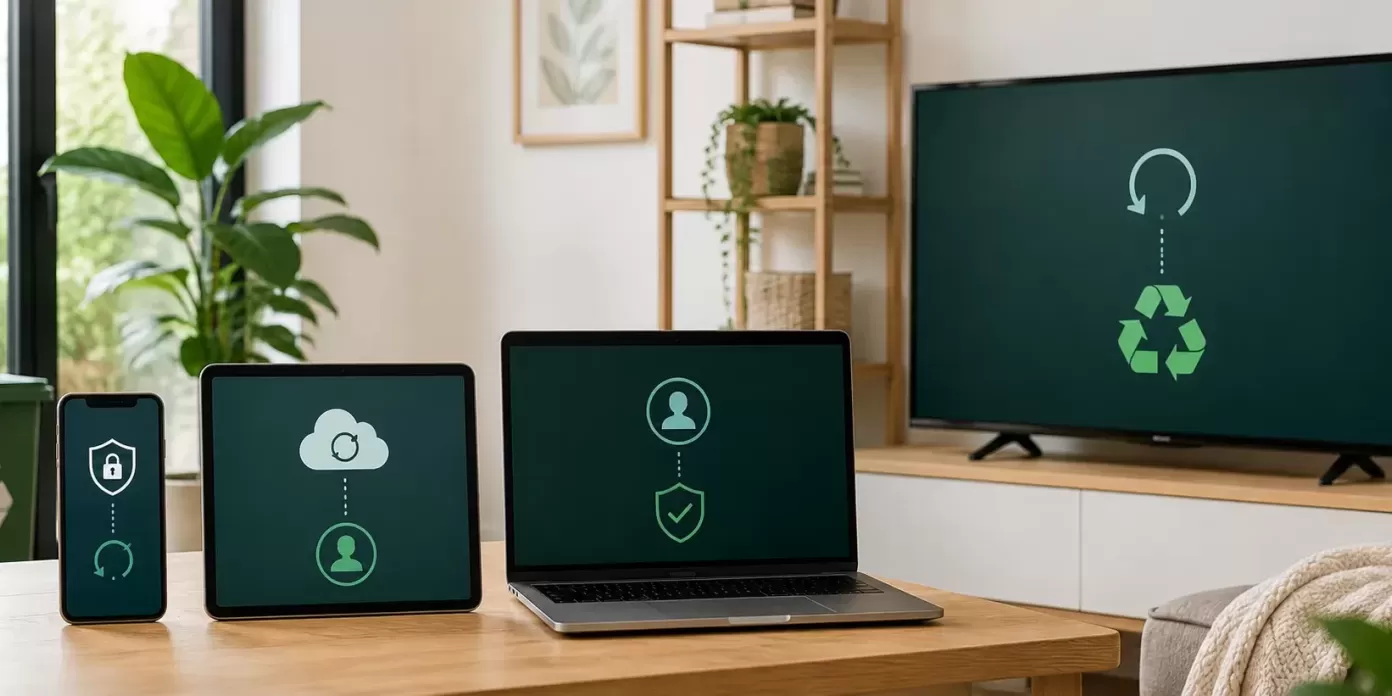
Reciclar bien empieza por un paso que casi nadie hace con método: dejar el dispositivo “limpio” de verdad (cuentas, copias, claves y accesos). Aquí tienes una guía práctica, por tipo de equipo, para borrar tus datos con seguridad y reciclar sin fricción.
Antes de reciclar (o donar) un móvil, tablet, portátil o Smart TV, hay un riesgo silencioso: dejar cuentas abiertas, copias sincronizadas o accesos vinculados. Esta guía te da un proceso claro para borrar tus datos con seguridad y reciclar sin fricción.
Contenido
Borrar datos antes de reciclar: lo que realmente importa
“Restablecer de fábrica” no siempre es el final del proceso. El objetivo es triple: (1) proteger tu información, (2) evitar bloqueos por cuentas vinculadas (Google/Apple/fabricantes) y (3) dejar el equipo listo para reciclaje o donación. Si haces esto bien, reduces el motivo número uno por el que la gente acumula dispositivos en casa: el miedo a los datos.
Elección rápida (el orden que evita errores)
Paso 1 · Copia y verifica
Haz copia de seguridad y comprueba que se ha completado (fotos, contactos, documentos y 2FA).
Paso 2 · Cierra sesión
Desvincula cuentas y elimina el dispositivo de “Buscar mi…”/“Find my…” antes de resetear.
Paso 3 · Borra y restablece
Restablece de fábrica (o reinstala el sistema en portátil) y, si aplica, cifra antes de borrar.
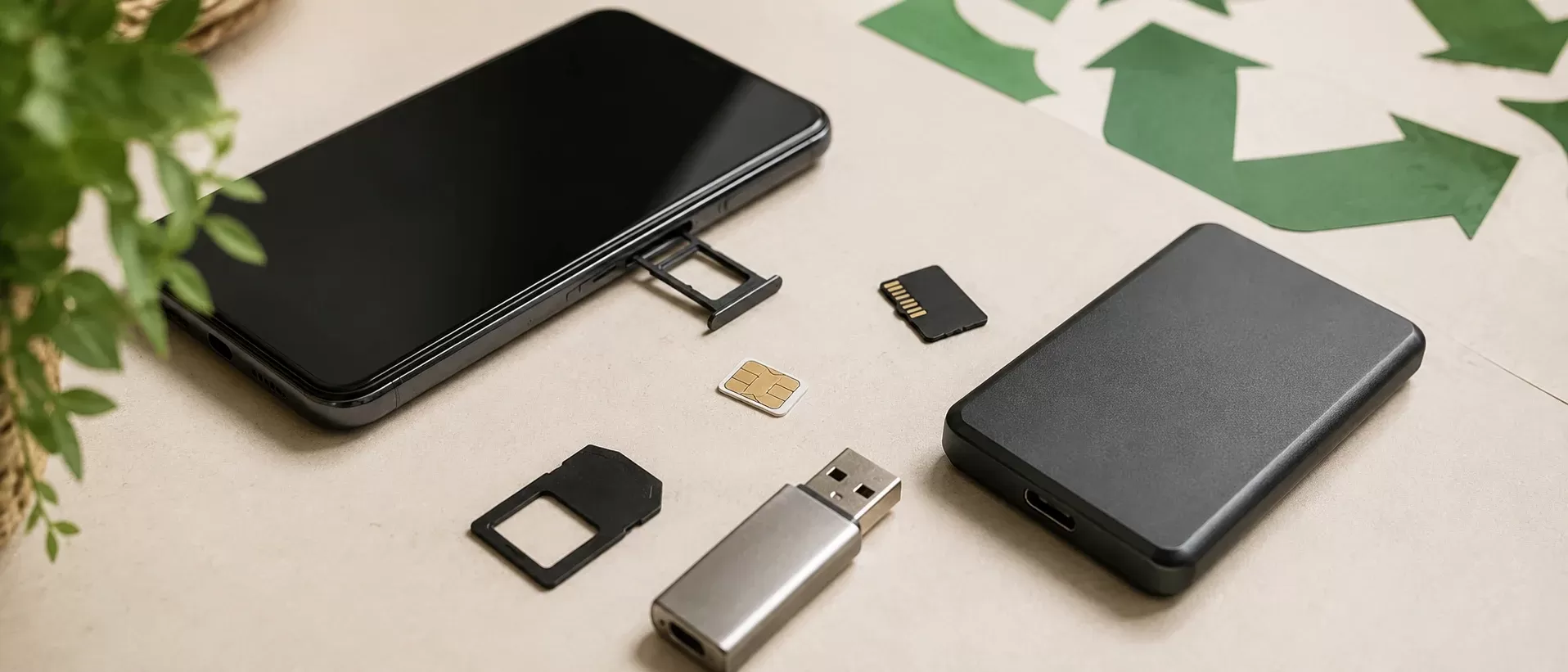
Paso 4 · Retira SIM/SD
Extrae SIM, microSD y accesorios con memoria (pendrives, discos externos, adaptadores).
Paso 5 · Recicla sin fricción
Lleva el dispositivo a un punto de reciclaje o gestiona retirada al renovar.
Criterios clave: qué revisar antes de borrar
Consejo práctico: si el dispositivo aún funciona, primero activa el cifrado (si no viene por defecto) y después realiza el restablecimiento. No es “más complicado”; es más robusto.
1 · Móvil y tablet: cierre de sesión antes del reset
El error típico es hacer “restablecer” con prisas. Si no desvinculas cuentas, puedes dejar el equipo bloqueado para el siguiente uso o, peor, dejar rastros de acceso (sesiones, apps vinculadas, copias sincronizadas). El orden correcto es: copia → desvinculación → borrado.
En qué fijarte
- Desactiva “Buscar mi…”/“Find my…” y cierra sesión del ID/cuenta principal.
- Elimina tarjetas digitales/pagos (si aplica) y desconecta dispositivos emparejados.
- Revisa apps con acceso sensible: correo, mensajería, banca, gestores de contraseñas.
- Retira SIM y microSD antes de entregarlo.
Recomendación experta
No confíes en “lo borro y ya”. Si tienes autenticación en dos pasos en el móvil, asegúrate de migrarla (códigos, llaves o apps) antes de formatear. Es el punto donde más gente se queda fuera de sus cuentas.

2 · Portátil: borrar bien no es solo “eliminar archivos”
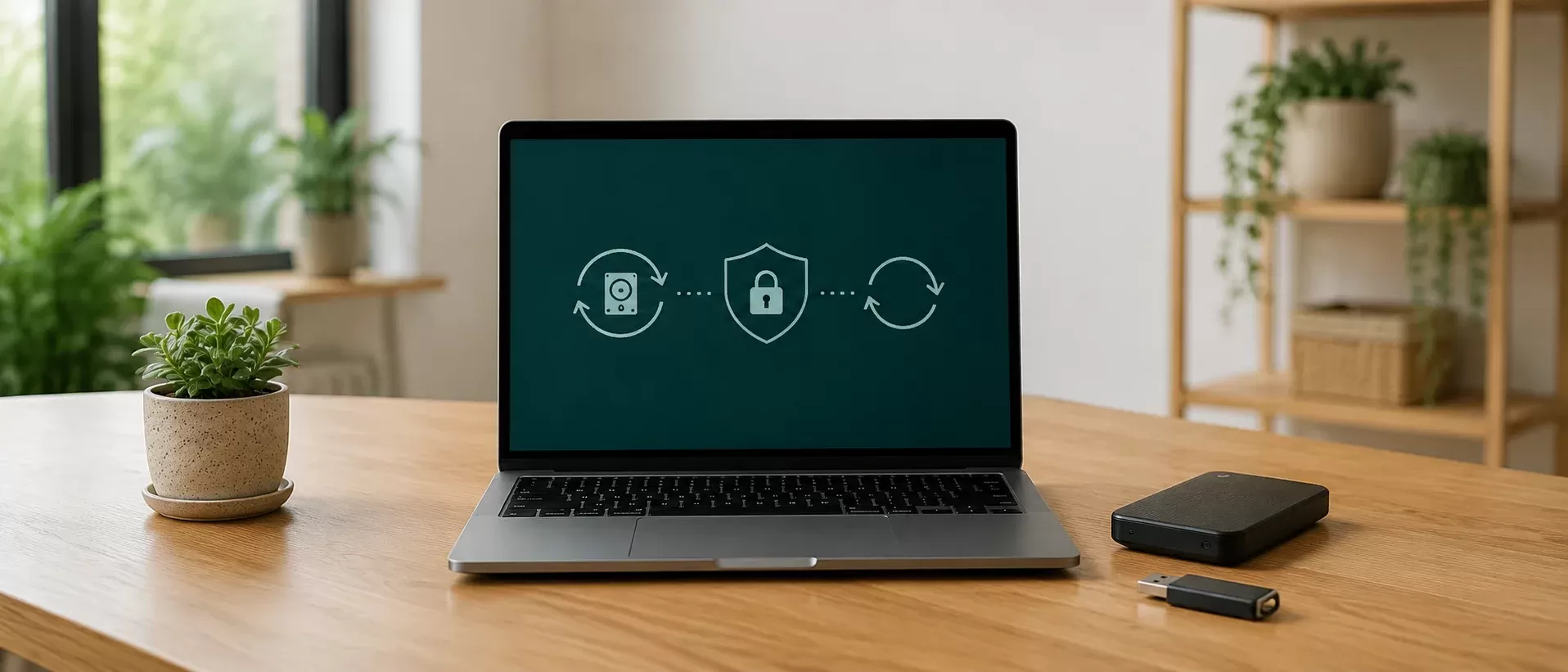
En un portátil, borrar carpetas no equivale a borrar datos. El enfoque robusto es: copia → cifrado activado → reinstalación/restablecimiento del sistema. Si el equipo va a donación o reciclaje, el objetivo es dejarlo sin información recuperable y sin cuentas vinculadas.
En qué fijarte
- Comprueba si el disco está cifrado (BitLocker/FileVault u opciones equivalentes).
- Cierra sesión en navegador y sincronizaciones (cuentas en Chrome/Edge, gestores, etc.).
- Desautoriza apps y servicios (streaming, suites ofimáticas, plataformas de trabajo).
- Si usas disco externo/USB para la copia, retíralo y guárdalo aparte.
Riesgo que se suele ignorar
Perfiles del navegador y contraseñas guardadas. Aunque “formatees”, si antes no cierras sesión y limpias sincronizaciones, puedes dejar autorizaciones activas en servicios que no quieres compartir.
3 · Smart TV: la gran olvidada (y también guarda datos)
Una Smart TV puede almacenar cuentas de streaming, historial de uso, redes Wi-Fi y dispositivos vinculados. Si la vas a reciclar o donar, trátala como un “ordenador simple”: cierra sesión, desvincula, borra y restablece.

En qué fijarte
- Cierra sesión en apps de streaming y elimina perfiles.
- Olvida la red Wi-Fi y desvincula asistentes/altavoces si están conectados.
- Restablece a valores de fábrica desde el menú de ajustes.
- Si hay disco externo conectado (grabación), retíralo y bórralo aparte.
Recomendación experta
Antes del restablecimiento, desinstala o cierra sesión en las apps principales. Después, ejecuta el reset. Con eso reduces el riesgo de “cuentas fantasma” si el proceso no se completa como esperas.
Checklist final antes de reciclar (hazlo en 5 minutos)
- He hecho copia y he verificado que puedo acceder a mis cuentas sin este dispositivo.
- He cerrado sesión y desvinculado la cuenta principal (Google/Apple/fabricante) y “Buscar mi…”.
- He retirado SIM, microSD, discos externos y accesorios con memoria.
- He restablecido de fábrica (o reinstalado sistema en portátil) y el equipo arranca como nuevo.
- He desautorizado apps/licencias y he revisado sincronización del navegador.
Preguntas frecuentes
¿Con restablecer de fábrica es suficiente?
Es la base, pero lo crítico es el orden: copia → desvinculación de cuentas → restablecimiento. Si no cierras sesión antes, puedes dejar bloqueos o autorizaciones activas.
¿Qué hago con la SIM y la microSD?
Retíralas siempre. La SIM contiene información de la línea y la microSD puede tener fotos o documentos. Guárdalas o bórralas aparte.
¿Una Smart TV guarda datos personales?
Puede guardar cuentas de streaming, redes Wi-Fi y vínculos con otros dispositivos. Cierra sesión y restablece antes de reciclar o donar.
¿Dónde puedo reciclar estos dispositivos?
Puedes gestionar retirada al renovar y, en tiendas, existen puntos de reciclaje para pequeños aparatos, según disponibilidad y condiciones del servicio.
Reciclar sin miedo es un proceso, no un gesto. Si sigues un orden (copia → desvinculación → borrado), proteges tu información y facilitas que el dispositivo tenga un final de vida responsable.

Elige la provincia en la quieres que sirvamos tu pedido